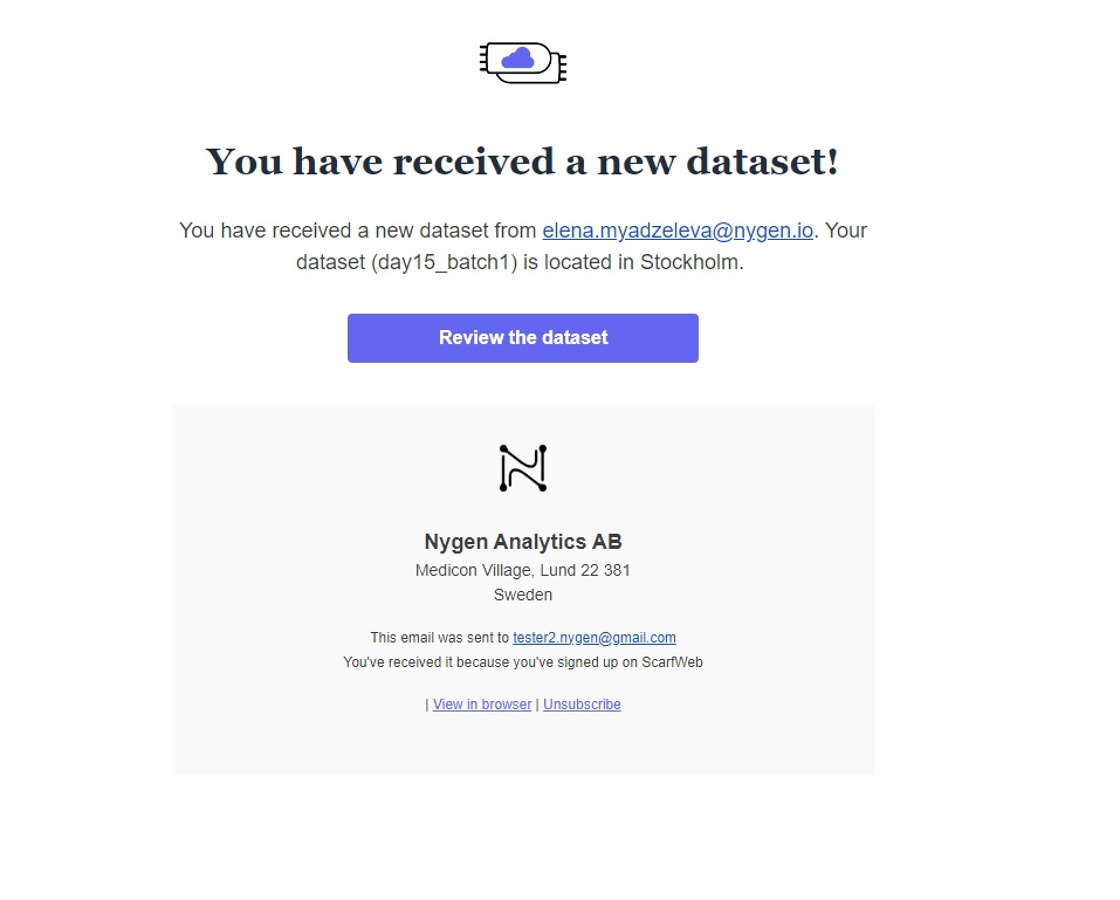
Verified Uploader: Uploading Files and Validating Recipients
1\. Navigate to https://scarfweb.nygen.io/ap-northeast-1/upload
2\. Click the "person@university.com" field.
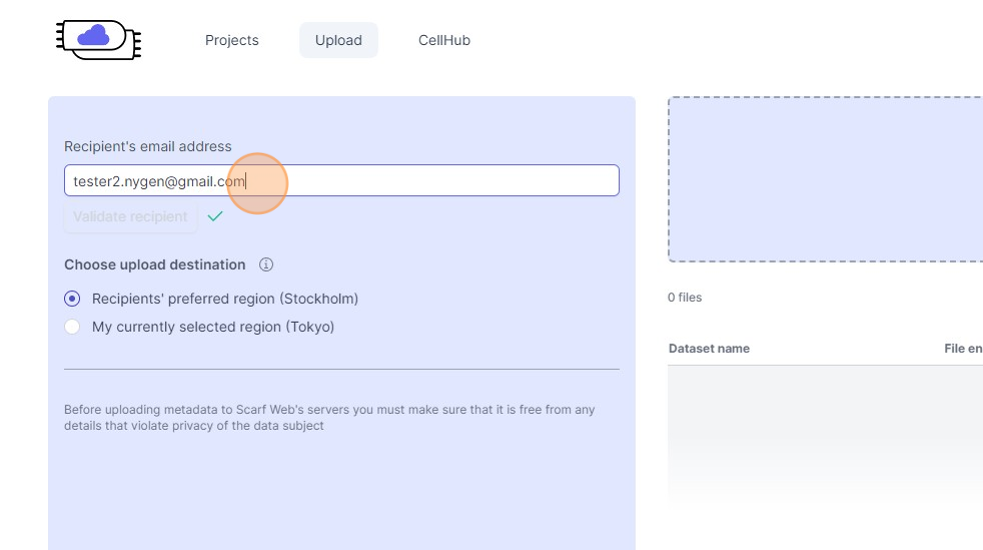
3\. Click "Validate recipient"
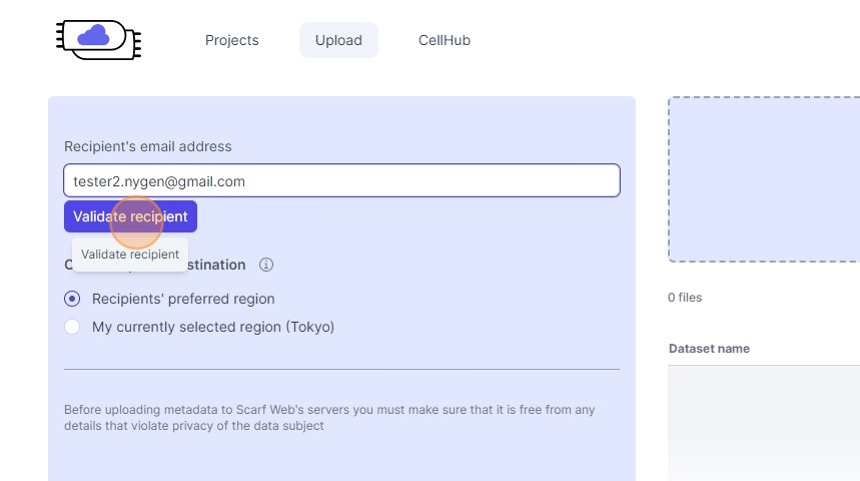
4\. Click here.
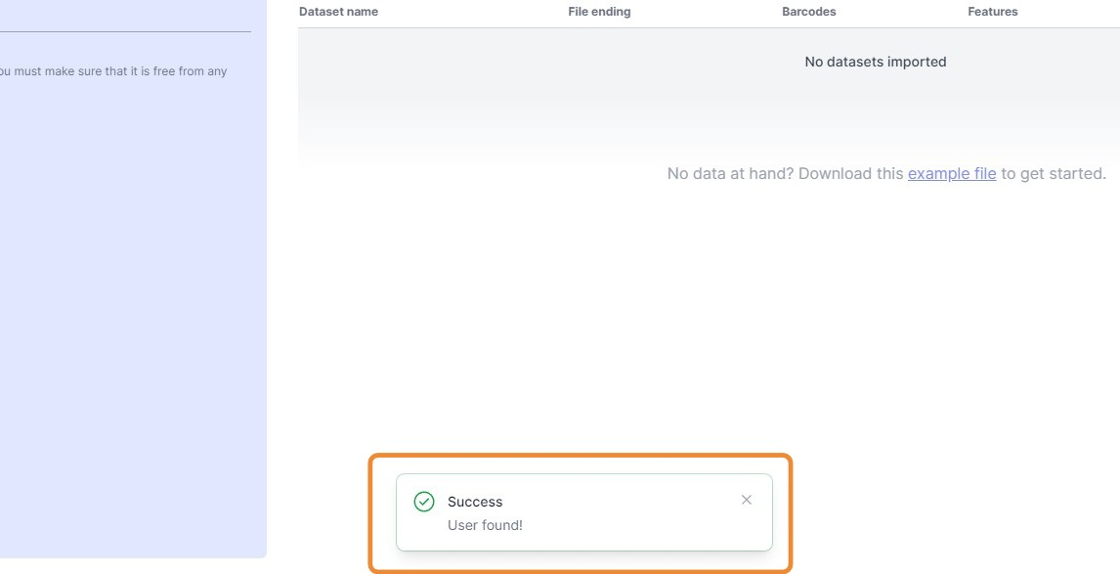
5\. Click the "My currently selected region (Tokyo)" field.
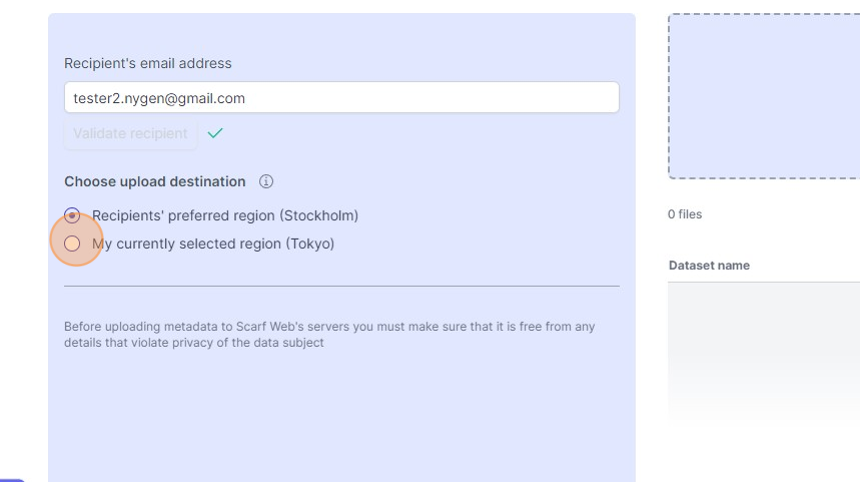
6\. Click the "Recipients' preferred region (Stockholm)" field.
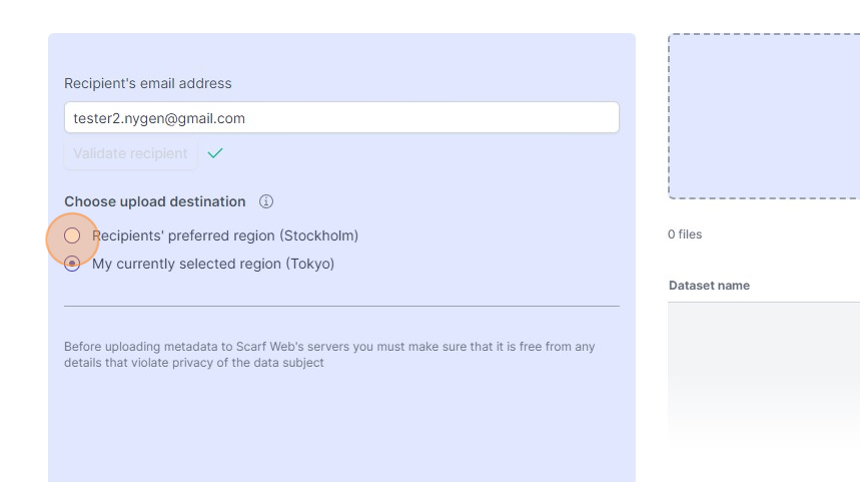
7\. Click "Validate recipient"
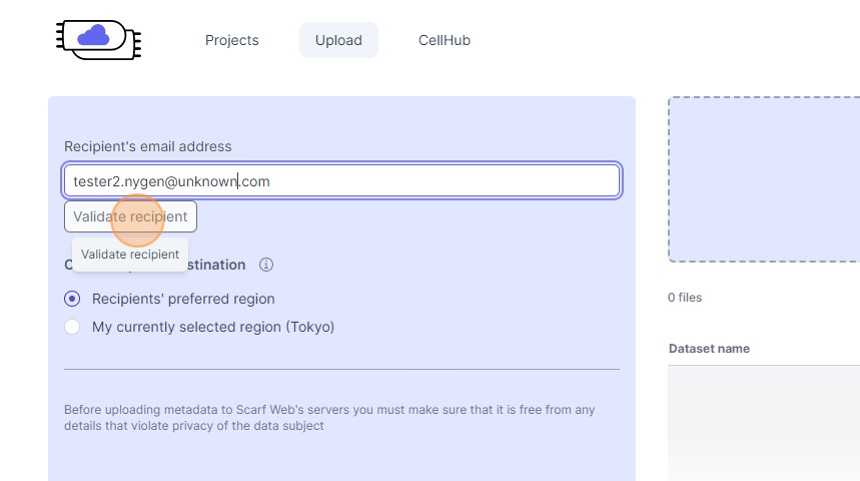
8\. Click here.
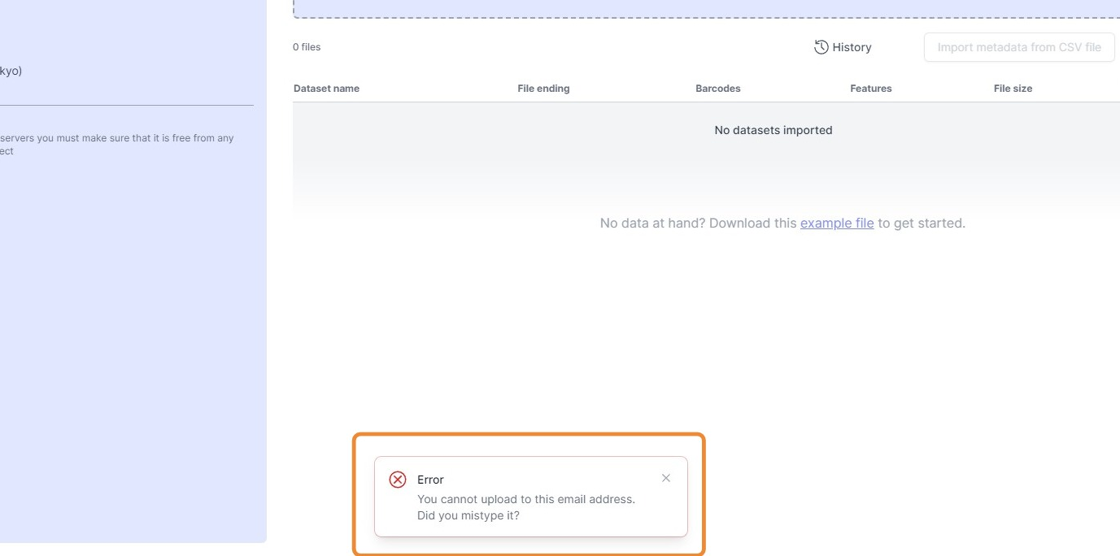
9\. Click the "person@university.com" field.
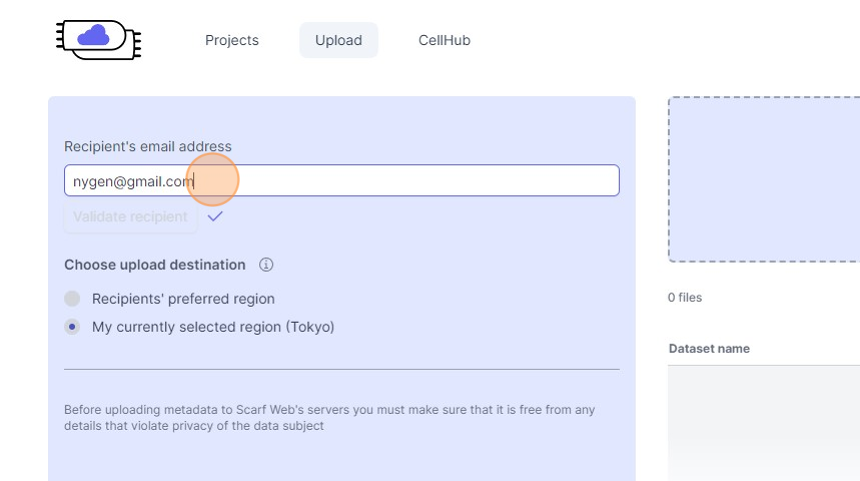
10\. Click "Validate recipient"
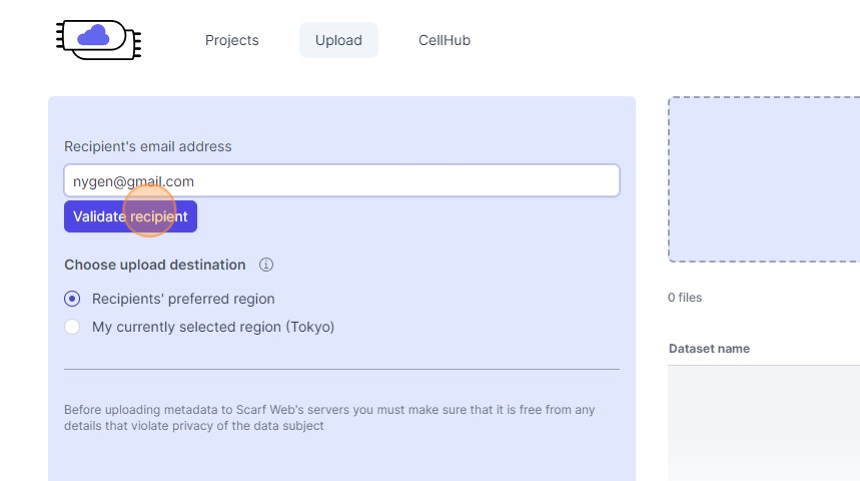
11\. Click here.
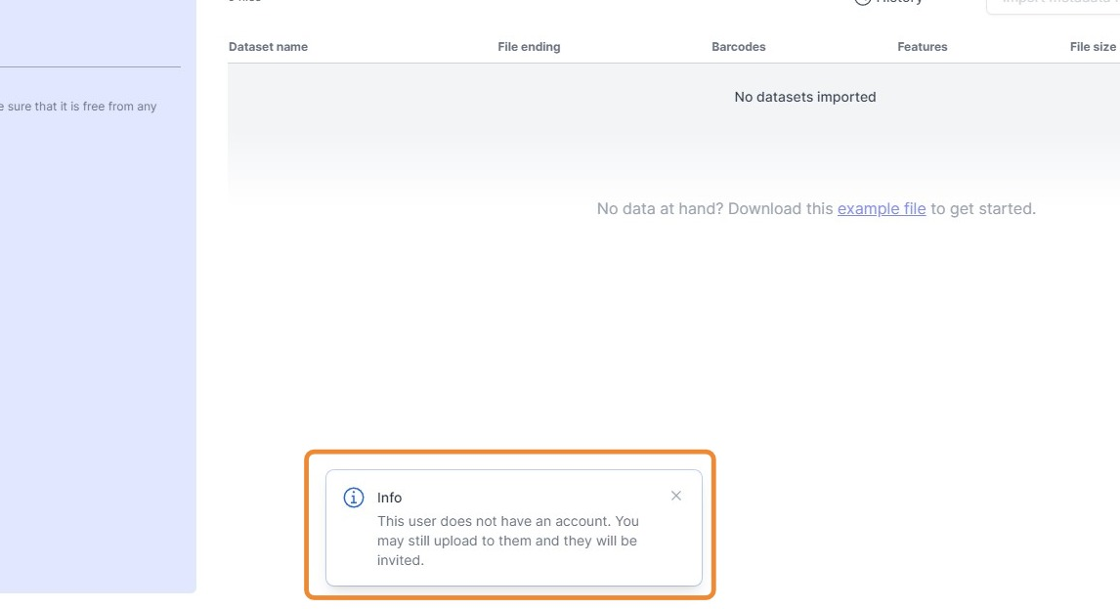
12\. Click "Validate recipient"
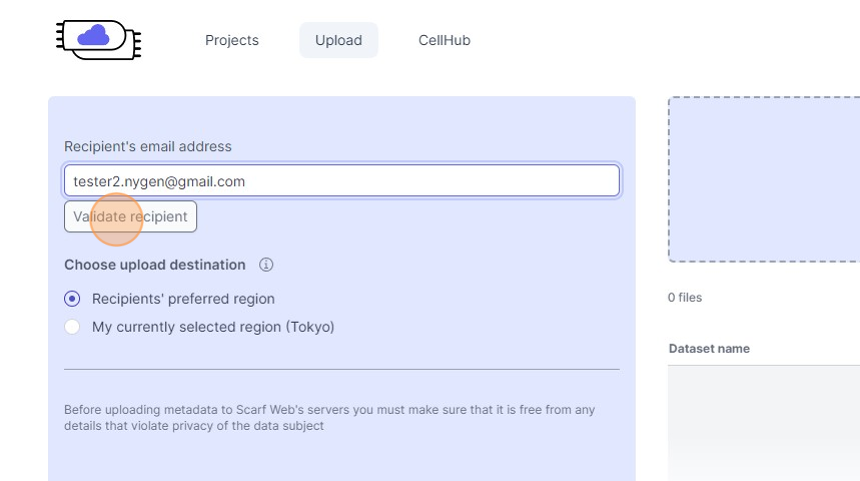
13\. Click here.
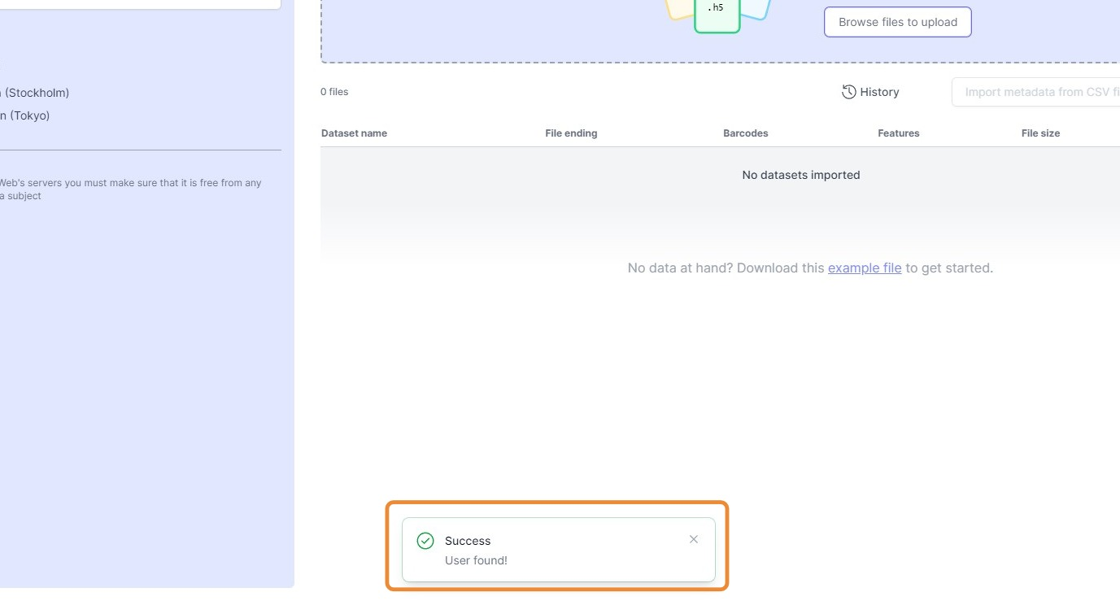
14\. Click "Browse files to upload"
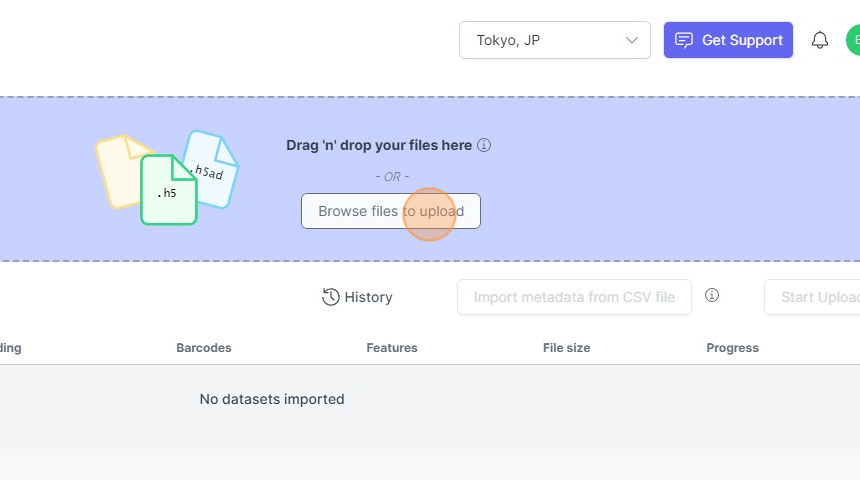
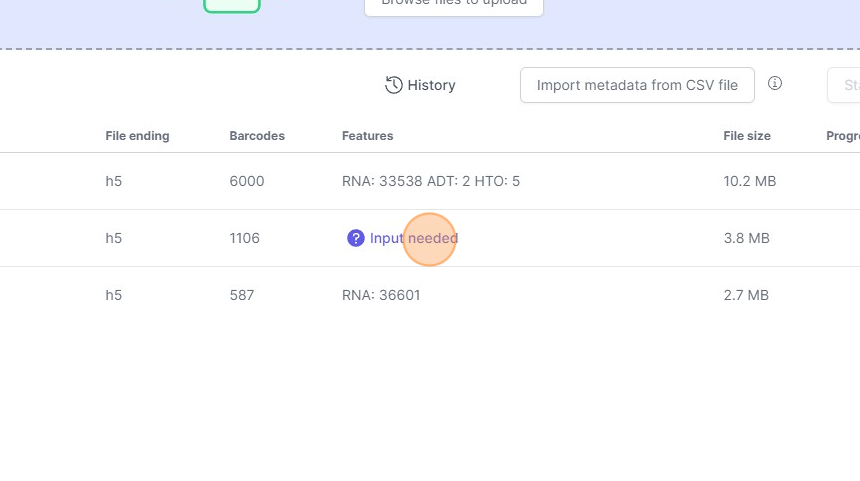
15\. Click "Input needed"
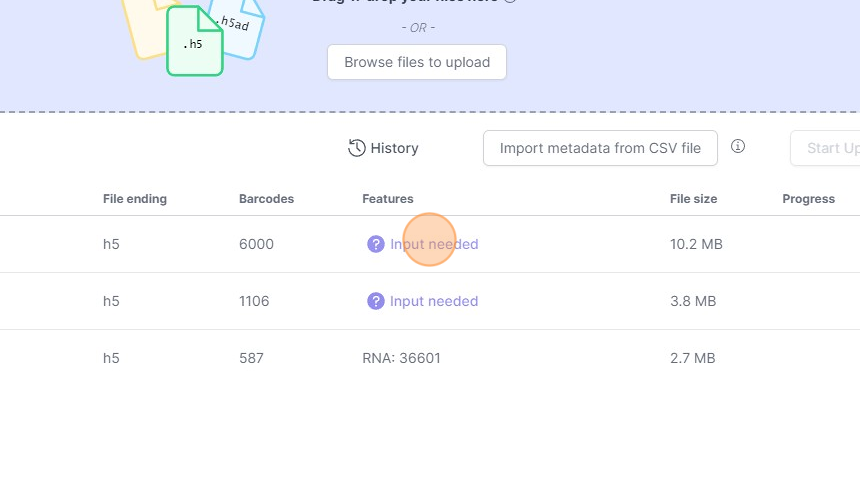
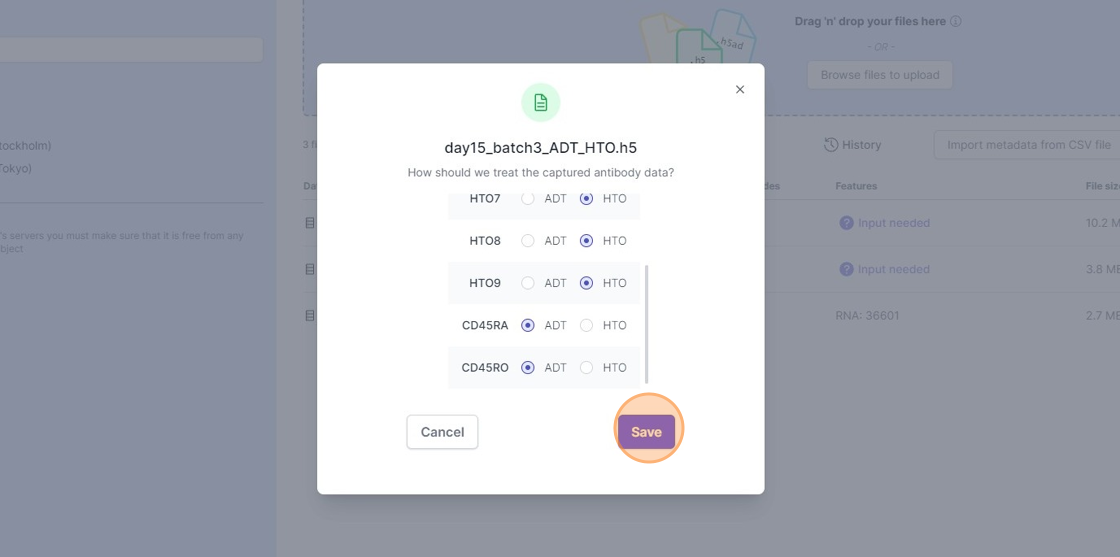
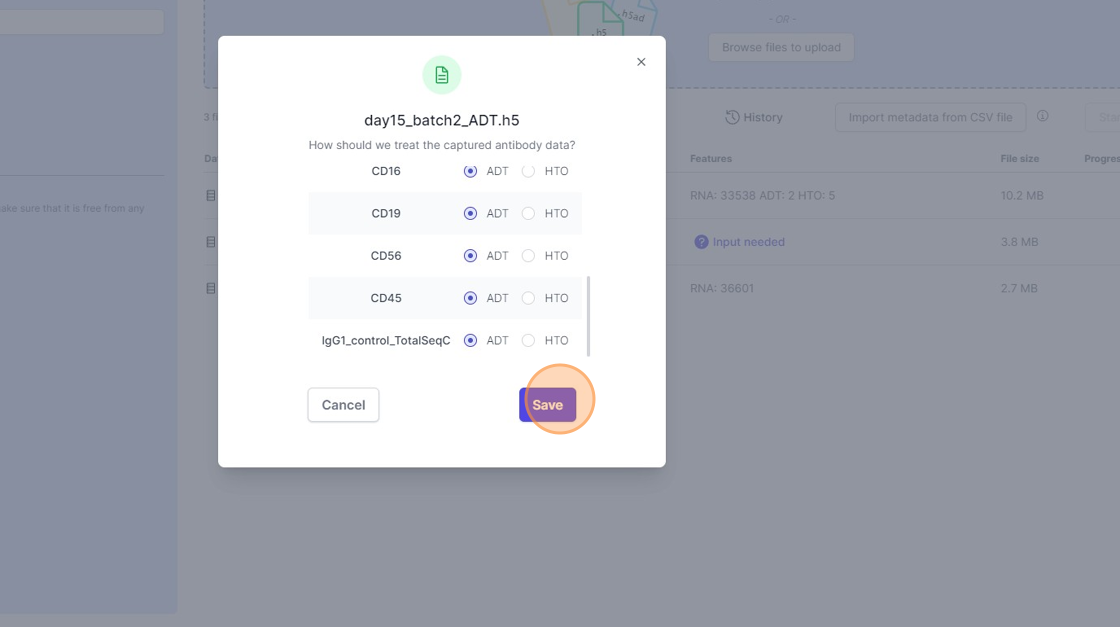
16\. Click "Save"
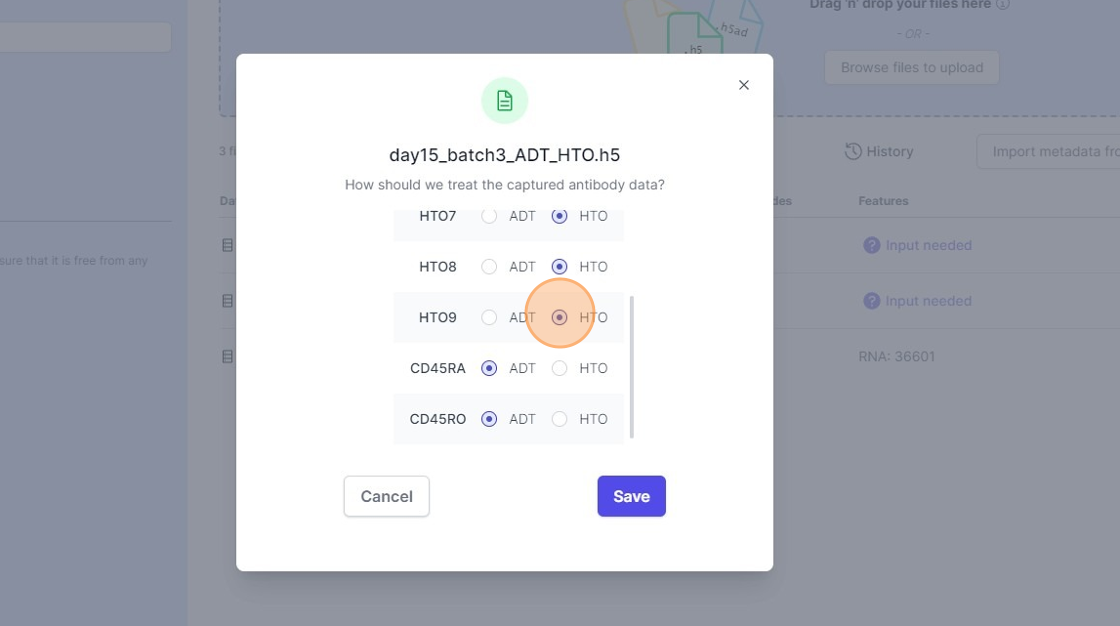
17\. Step
18\. Click "Input needed"
19\. Click "Save"
20\. Click this icon.
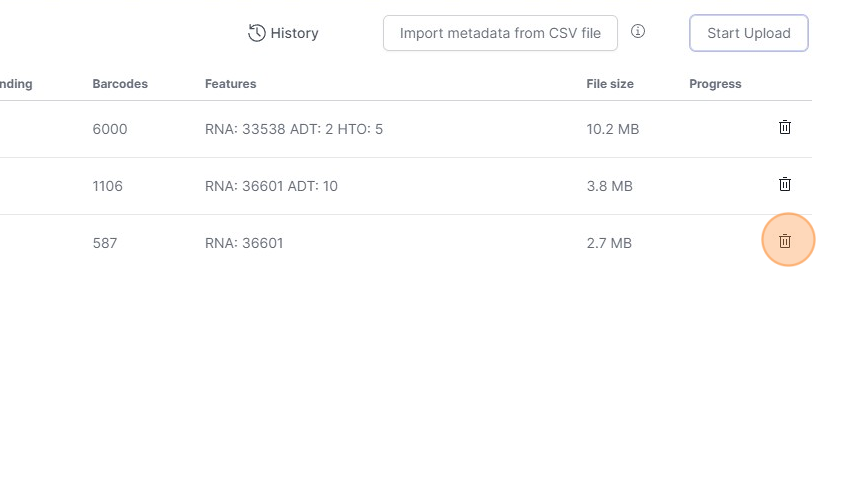
21\. Click "Start Upload"
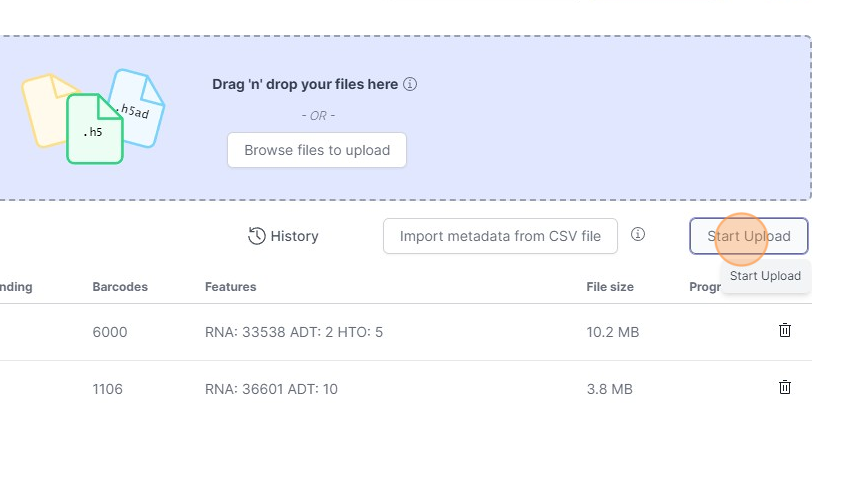
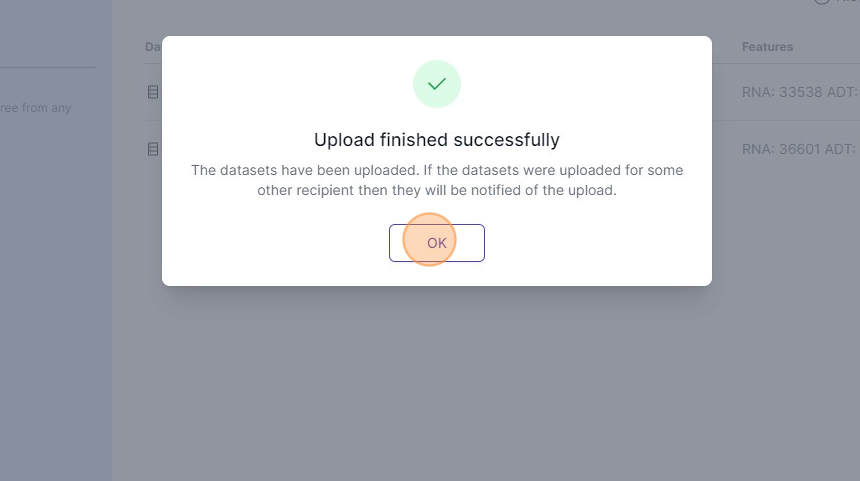
22\. Click "OK"
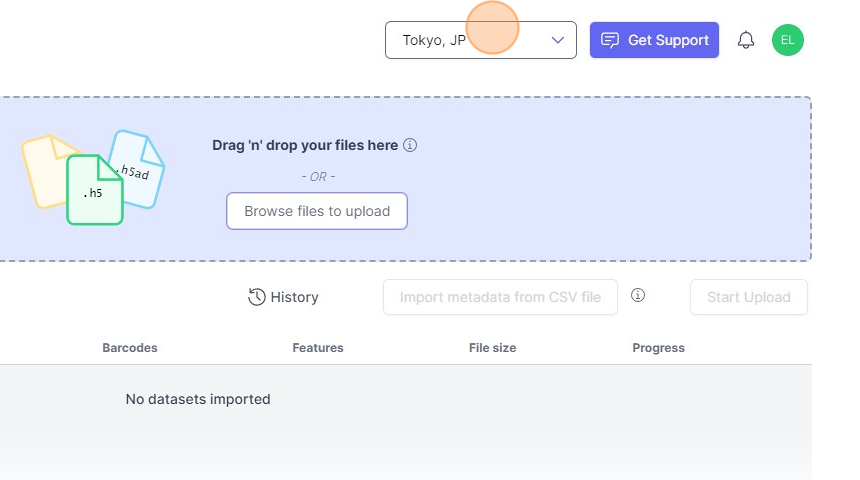
23\. Click here.
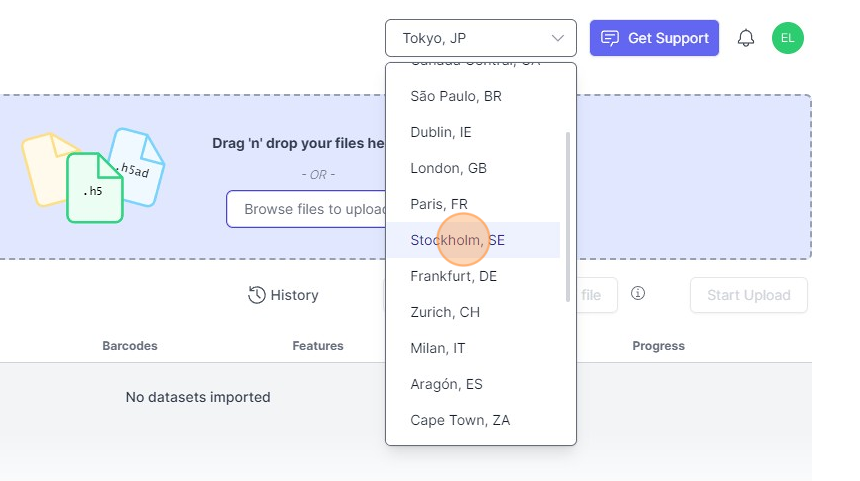
24\. Click "Stockholm, SE"
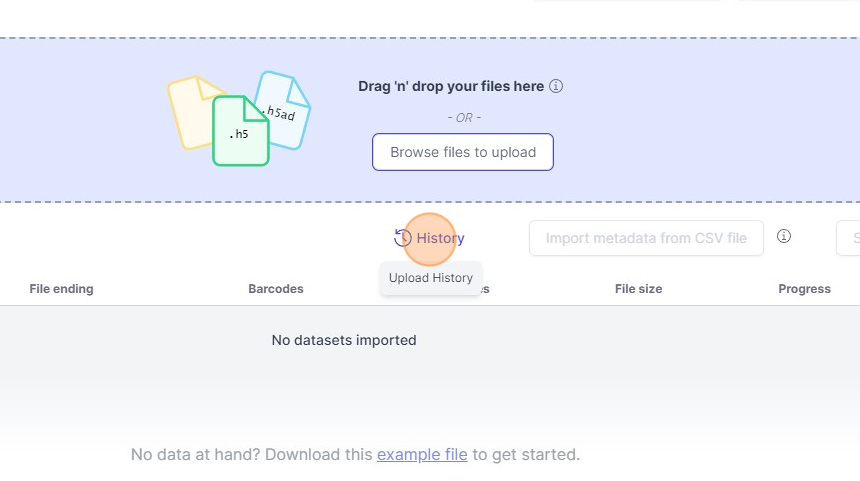
25\. Click "History"
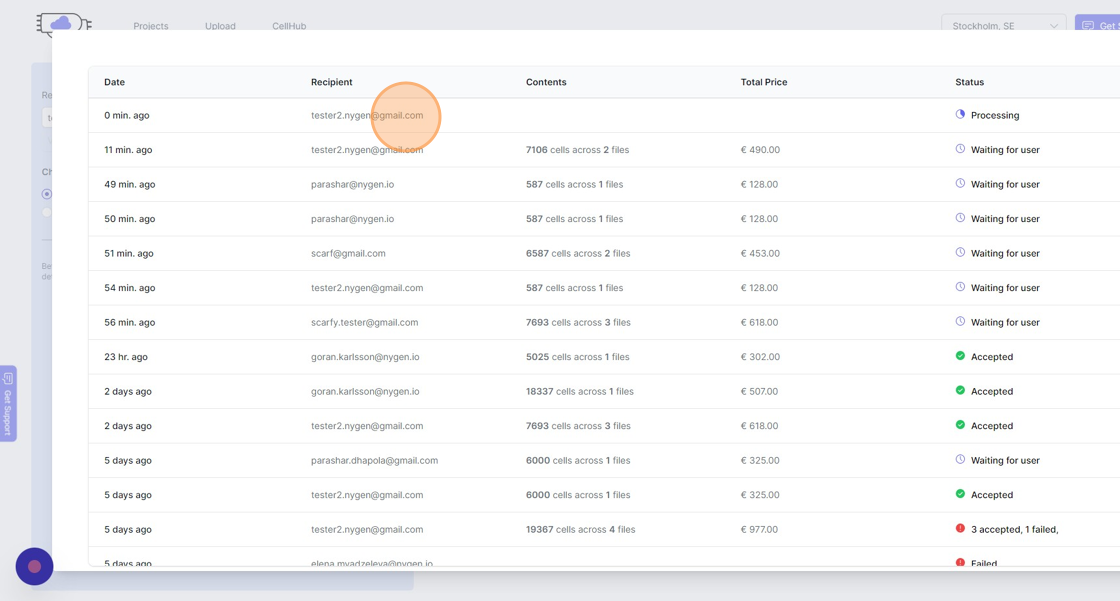
26\. Click "tester2.nygen@gmail.com"
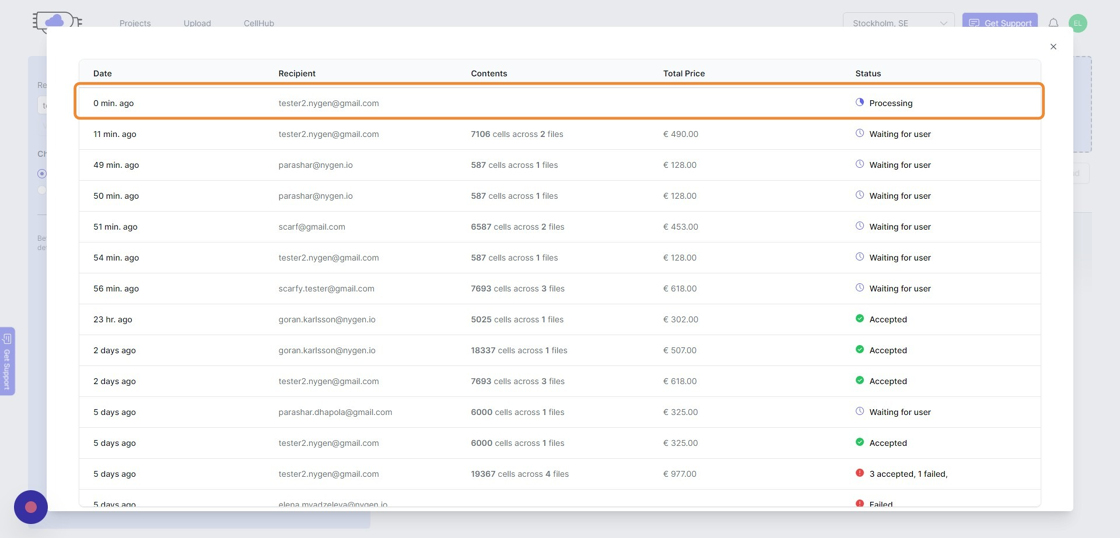
27\. Click "Processing"
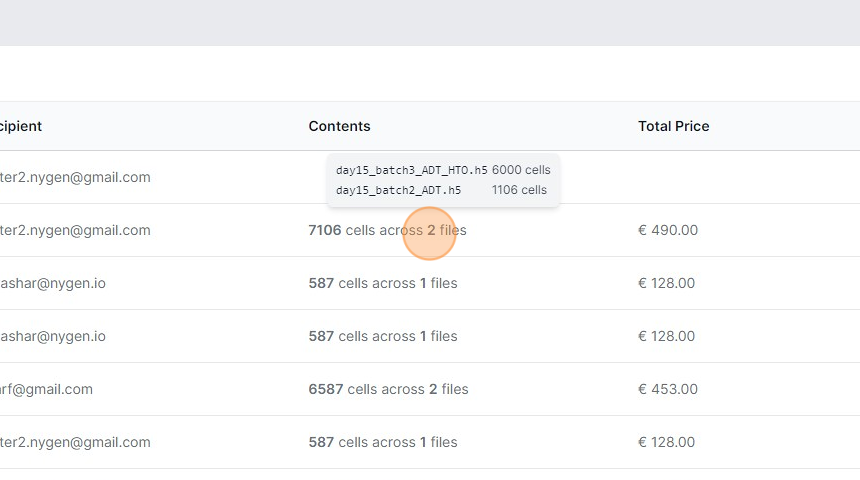
28\. Click "2"
29\. Click this icon.
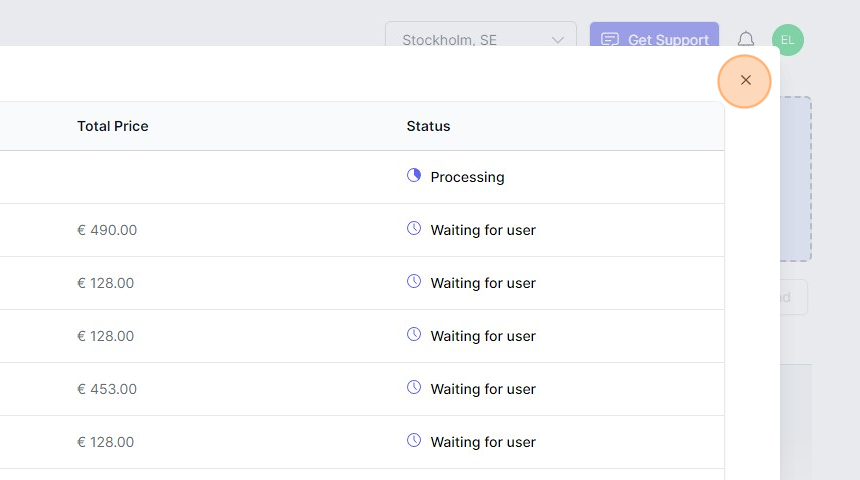
30\. Step